
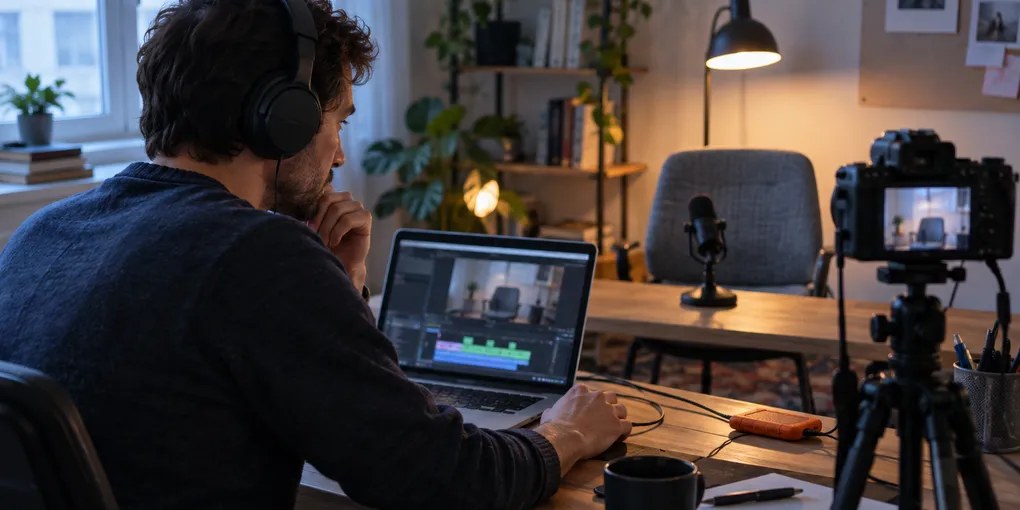
一人で話す解説動画をせっかく撮影したのに、編集に手が回らず、未編集の素材がフォルダーにたまっていく。編集待ちを一本減らしたいなら、形を整える作業と、話の意味を確かめる判断を分けて、仕上げる順番を決めるところから始められます。
無言の箇所を詰める、字幕の案を作る、音を整える。その後には「この言い直しを削って意味は通るか」「数字が聞き取れるか」と確認する時間も要ります。AIを使う場合も、最後に何を見るかが決まっていると、完成までの作業を並べやすくなります。
最初の一本は、一つの質問に答える動画にする
たとえば、仕事でよく聞かれる質問に答える五分ほどの一人語りを仕上げる場面を考えます。素材を開く前に、「誰の、どの質問に答え、見た後に何が分かる動画か」を一文で残します。
話題が三つ入っているなら、今回の質問に直接答える部分を選び、残りは次の動画用にメモします。
続けて、残す場所を録画の時刻で控えます。「02:10の例は残す」「03:40は結論を言い直している」といった短いメモです。たとえばAIや編集担当へ渡すなら、次の形にできます。
この動画は、初めて申し込む人が申込後の流れを知るための解説です。02:10の具体例と、03:40で言い直した結論を残してください。言い直す前の重複はカット候補にし、意味が変わりそうな箇所は時刻を付けて知らせてください。字幕の名称は添付メモの表記に合わせます。
「短くする」だけでなく、残す説明と迷ったときの返し方まで伝えられます。
任せる作業ごとに、仕上がりの確認箇所を決める
編集ツールや外部に作業を任せるときでも、作業内容と最終確認の基準を分けて整理しておくと、仕上がりを落ち着いて点検できます。たとえば、次のように依頼内容と確認箇所を並べます。
| 整える作業 | 先に伝えること | 出来上がりで見るところ |
|---|---|---|
| 間や言い直しのカット | 残す例と結論の位置 | 話の前提や言い直した意味が消えていないか |
| 字幕の下書き | 固有名詞と数字の表記 | 誤変換、否定語、表示の切れ目 |
| 文字と画面の見た目 | 強調したい言葉 | 顔や説明に重ならず、スマホで読めるか |
| 音の調整 | 声を中心に聞かせる方針 | 聞き取りづらい箇所、急な音量差 |
| 書き出し | 完成版の保存先とファイル名 | 映像と音が最後まで再生されるか |
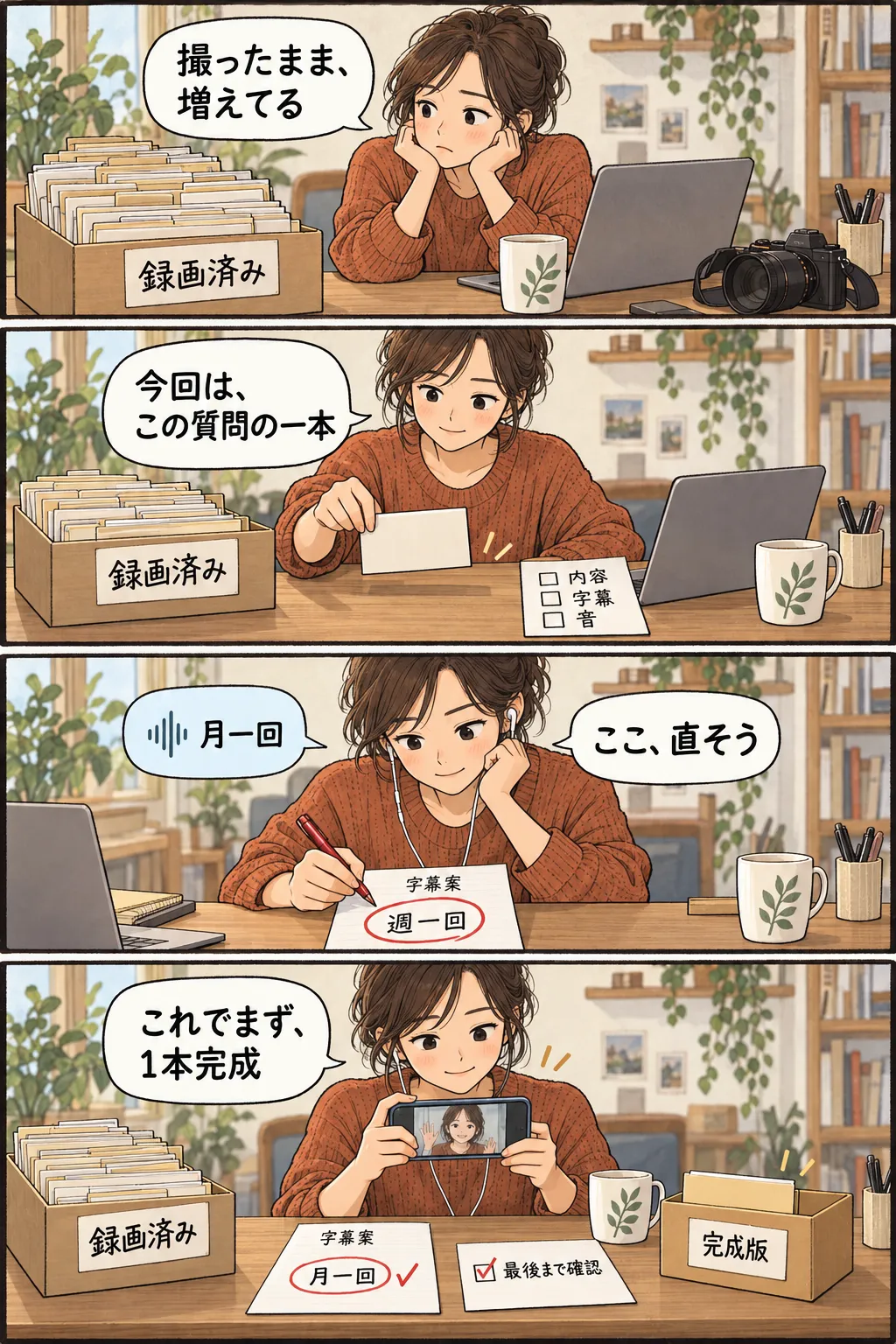
たとえば字幕の「月一回」が「週一回」になっていたら、見た目が整っていても直す必要があります。自分の分野でよく使う名称、数字、言い間違えやすい言葉は、別のメモにして照合すると確認場所を絞れます。
内容、字幕、見え方を順に見直す
最初の確認では、話だけを追います。挨拶から結論まで通して見て、カットで前提が抜けていないか、途中から急に別の話になっていないかを確かめます。気になった時刻と直したい内容をメモに残します。
次に字幕です。固有名詞や数字を先に照合し、話し終える前に文字が消える箇所や、意味の途中で切れる行を見直します。言い換えた字幕なら、元の発言より強い断定になっていないかも確認できます。
最後は、スマホの大きさで見たときの文字と音です。装飾を増やす前に、字幕が顔を隠さず読めるか、声がしっかり聞き取れるかを確認します。音楽を使うなら、声の邪魔になっていないかと利用条件を確かめます。
修正後は書き出したファイルを開きます。編集画面で直したつもりでも、別の版を書き出していることがあります。保存名に日付や版を付け、公開に使う一本を決めておくと、後から見分けられます。
実写の一人語りを、AIと仕上げるための教材
この工程をCodexと動画編集スタジオで進めたい人には、森本直也さんの『編集時間と外注費を減らすAI動画編集の教科書』が候補です。Brainで販売されており、2026年10月2日に確認した価格は税込29,800円。AIサービスや画像生成サービスの利用料は別途かかります。
対象は、ビジネスYouTube向けの実写で一人が話す動画です。本編はCodexの画面に沿って、カット、字幕、見た目、音、書き出しまでを扱います。編集の依頼と修正はCodexへ伝え、動画編集スタジオで仕上がりを見る進め方です。第2章の導入案内と練習用素材で一本を仕上げてから、自分の動画へ進めます。
対談への対応は今後の予定で、アニメ、AIアバター、画面録画だけの動画、スライドのナレーションだけの動画は対象外です。手元の素材が一人語りに当てはまるかで、先に候補を絞れます。購入者オープンチャットで相談できますが、個別の動画添削、編集代行、環境構築代行は含まれていません。
教材を選ぶ前に、素材とパソコンをそろえる
Mac・Windowsとも、パソコン上の作業フォルダを扱えるCodexと、導入案内から受け取る動画編集スタジオを使います。OSやメモリは配布版の条件に合わせます。初回にはインターネット接続と約2〜4GBの追加取得が必要で、空き容量は12GB以上に加えて、素材と書き出す動画の保存分を確保します。録画を置いたドライブの空きも含めて見ておきます。
初期状態の効果音とBGMは「なし」です。音楽を入れたい場合は、使える音源を別途用意し、その利用条件に沿って扱います。まず声だけの一本で工程を組み立ててから、必要な演出を足す進め方も選べます。
教材を検討するときのメモには、動画の形式、使うパソコン、素材の保存先、AI利用料を含む予算を並べます。教材代とAI利用料を合わせ、必要な環境を今のパソコンに用意できるかで検討します。
編集待ちの中から、今回仕上げる一本を決める
途中で作業を終える日は、「字幕の人名を確認する」「最後まで再生して音を聞く」のように、次にすることを保存名と一緒に残します。次に開くファイルと、残りの作業を見失わずに再開できます。
一本を選んだ後、カットや字幕の下書きを作る作業が止まっているなら、教材で扱う編集工程が候補になります。見直しで止まっているなら、まず上の表に沿って、固有名詞・数字・残す説明を時刻付きで拾えます。自分で確かめる箇所を決めたうえで、残りの編集をCodexと動画編集スタジオで進めたい人は、教材のサンプル素材と導入案内から使う流れを見られます。
参考資料
販売者の公開案内の確認日:2026年10月2日。
- 森本直也:『編集時間と外注費を減らすAI動画編集の教科書』販売ページ。対象動画、教材内容、税込価格、必要環境とサポート範囲。