
新しい録音機を買わず、PC会議を文字のメモにしたいなら、AI議事録サービスのNottaが候補です。外出先でPCやスマホを操作せずに録り始めたいなら、録音・文字起こし用のPlaudの専用端末。すでにノートや資料をまとめるNotionをBusiness以上で使い、議事録もそこへ集めているなら、Notion AIミーティングノートから試すと今の運用につなげやすくなります。
3サービスとも、いくつかの録音方法を選べます。 PlaudにはPC用アプリがあり、Notionも対面録音や既存音源の取り込みに対応しています。2026年9月8日の公式条件では、Nottaプレミアムは年14,220円、専用端末Plaud Note本体の通常価格は27,500円。録る場所に加えて、今ある契約と、議事録を受け取る相手まで合わせると選びやすくなります。
PC会議はアプリで録って、文字のメモへ
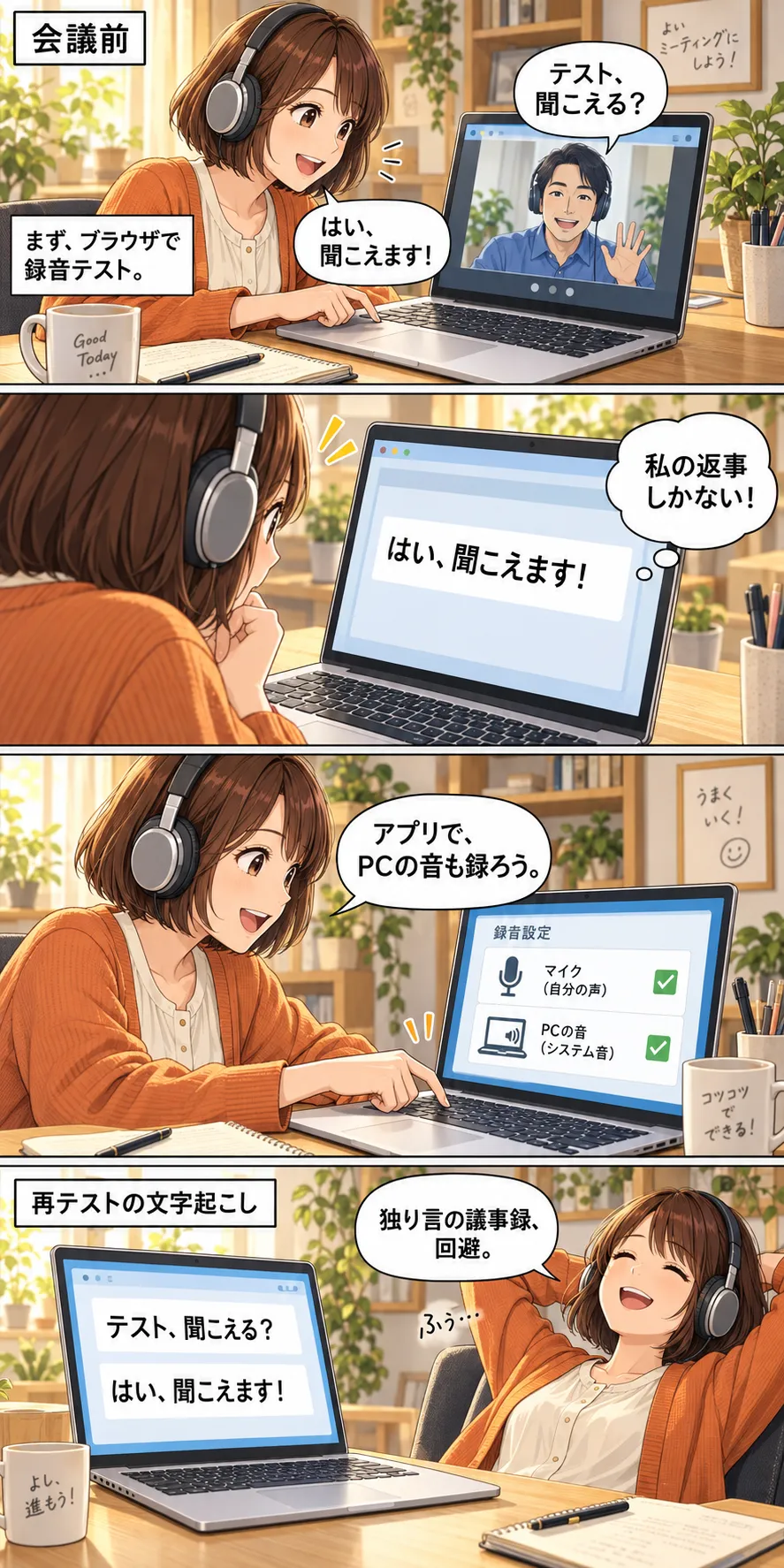
ヘッドホンで参加するPC会議も、マイクとPCの音を取り込めるアプリなら、自分と相手の発言を記録できます。会議中は話を聞き、終わったら文字になった内容を見返す。そんな使い方を始めるなら、NottaのDesktopが候補になります。
| 候補 | PC会議の主な録り方 | 使い始めるときの条件 |
|---|---|---|
| Notta | DesktopでマイクとPCの音を録音。会議Botや音源取り込みも可能 | OS、音声へのアクセス権、1回の文字起こし上限 |
| Plaud | DesktopでPC会議を録音。Webへの音源取り込みも可能 | 個人向けの本体登録条件と、すでに端末を持っているか |
| Notion AIミーティングノート | DesktopでマイクとPCの音を取り込み、その場で会議ノートにする | 対象プラン、アプリとブラウザの違い、保存先の権限 |
NottaのBotなし録音は全プランで使えます。通常のフリーは1回の閲覧が冒頭3分までなので、短く操作を試す入り口に。会議全体を文字で残すなら、1回5時間・月1,800分のプレミアムが候補です。macOSではアプリ自体が11以降、PCのシステム音声を録るには13以降が必要で、Windowsは10以降です。
Notionもヘッドホン会議ならDesktopアプリを使います。ブラウザ版とモバイル版はマイクで周囲の声を拾う方式なので、対面の会話に使えます。モバイル版で同じスマートフォンの通話音声を録る用途は対象外です。
本番の前には、相手にひと言話してもらい、自分も返事をして短く録ります。双方の発言が文字に残っていれば、会議で使う音声を取り込めていると確認できます。
Plaudの本体を持っている人は、個人向けDesktopも利用できます。本体登録でStarterを有効にして、対面は端末、PC会議はアプリと使い分けられます。本体不要のTeamは最低2席からの別契約です。
対面の打ち合わせは、ボタン一つで録り始める
外出先の打ち合わせでPCを開く場所がなく、スマホのアプリを開かずに録りたい。その場面で頼りになるのが、ボタンで録音を始めるPlaudの端末です。相手を待たせず話し始めたいとき、手元の操作で録音へ入れることに魅力を感じます。
充電した端末を持ち歩き、会話を録って、後からアプリへ転送する。仕事の移動や対面の打ち合わせが多いなら、こうした役割を小さな専用端末へまとめられます。PCを開いて話す日はアプリ、外では端末、と使い分けることもできます。
すでに録音ファイルがある人は、NottaやPlaudへの取り込み、Notionの音声アップロードから始められます。会議の録音を、後から探せる文字の記録へ変える使い方です。
無料枠は、1回の長さと月の合計を両方見る
30分の打ち合わせが月8回なら240分で、Plaudの無料Starter枠に収まります。1時間の会議が月8回なら480分。文字に残す時間に合わせると、使いやすいプランが見えてきます。
| プラン・利用枠 | 主な時間制限 | 30分の会議を月8回、計240分なら |
|---|---|---|
| Nottaフリー | 月120分、1回の閲覧は冒頭3分 | 短い操作テスト向け |
| Nottaプレミアム | 月1,800分、1回5時間 | 時間枠内 |
| Plaud Starter | 月300分 | 時間枠内。本体代などの開始条件は別 |
| Plaud Pro | 月1,200分 | 時間枠内 |
| Notionの対象契約 | 1日10時間/利用者 | 時間枠内。対象プランの契約が必要 |
Nottaには、Memoなどの対象機器を登録すると付くStarterもあります。月300分・1回5時間の特典で、通常のフリーとは別です。機器を持つ人は、自分のアカウントに付いている枠から確認します。有料の試用期間中に使えた範囲も、試用後の無料条件とは分けて見ます。
Plaudは無料の月300分に加えて、追加600分を2,000円で買う選択肢もあります。毎月超えるのか、長い会議のある月だけなのかで比べ方が変わります。追加枠の有効期限は日本商品ページ内に異なる記載があるため、購入時に有効化期限と利用期限を確かめてください。
本体込みの初年度と、次の年を分けて比べる
以下は、個人が1人で新しく始める場合の通常価格です。NottaはWeb版での契約、PlaudはPlaud Noteを1台買う条件で比べます。
| 契約・購入 | 月払い | 年払いを選ぶ場合の初年度 | 次の年の基本費用 |
|---|---|---|---|
| Nottaプレミアム | 月1,980円 | 年14,220円一括 | 年14,220円 |
| Plaud Note+Starter | プラン利用料0円。本体代は別 | 本体27,500円 | プラン利用料0円 |
| Plaud Note+年間Pro | ここでは年間プランを比較 | 27,500円+16,800円=44,300円 | 年16,800円 |
| Notion Business・1メンバー | 月3,800円 | 月換算3,150円×12=37,800円 | 年37,800円 |
NottaとPlaudの上記金額は税込です。Notionは日本円の公開表示で、該当する場合の消費税案内があるため、最終請求額は決済時に確認します。メンバーが増える場合は人数分を含めます。いずれも追加枠・追加席・本体の買い替えなどは表の基本費用に含めていません。
Notta年払いの月換算は1,185円、Plaud年間Proは1,400円で、いずれも年額をまとめて払う契約です。Plaudは本体を続けて使うなら、翌年からはプラン代を中心に考えられます。セールや本体とプランのセット割は別条件として、通常価格と分けて比べます。
すでにNotion Business以上を使っている人なら、今のワークスペースへ議事録を集められます。新しく導入する場合は、利用メンバー数を含めて料金を比べます。会議アプリに付属する議事録機能も含めて、普段の仕事へつなぎやすい経路を選びたいところです。
PC会議を文字に残したいなら、月1,800分のNottaプレミアムは使い方を想像しやすい候補です。NottaのWeb版で、まず月払いから始めるか、年払いにするかを選べます。
対面の会話も手元のボタンで録り始めたいなら、Plaudの専用端末へ。公式サイトで形や持ち方を見ながら、日々の打ち合わせに連れて行く一台を選べます。
要約を仕事のメモとして共有する
会議が終わったら、要約から決定事項・担当者・期限を見返す。固有名詞や金額を確かめれば、相手へ渡す議事録を整えられます。録音を文字にして要約するところを任せ、自分は内容の確認へ進めるのが、AI議事録を使う魅力です。
Notionは公式ヘルプで、要約時にメモを考慮すると説明しています。専門語や案件名が多い会議なら、正しい表記をメモに置き、要約にどう残ったかを見る使い方を試したいところです。会議中に書いたメモと要約を同じ場所で扱える点が、Notionらしい使い方です。
Notionでライブ会議の原音も残したい場合、ローカル音声保存は初期設定でオフなので、管理者側の設定を確認します。有効にすると直近10件を録音した端末に保存でき、ダウンロードできるのは録音者です。原音も相手に渡したい場合は、録音者がダウンロードして共有します。
Notionの公式FAQは、話者ラベルを英語のみの対応と案内しています。また、DesktopでマイクとPCの音を取り込む一対一の会議と、複数人で一つのマイクを使う会議では、話者を分けやすい条件が違います。日本語の議事録では、要約にある担当者名を実際の発言と照合してから共有します。
Notionの会議ノートは保存先ページの権限を引き継ぎます。必要な相手を共有先へ加えると、ページのリンクから読んでもらえます。カレンダーの社内参加者への自動共有も選べるので、議事録を配る流れまでまとめたい人に便利です。

受け手がSlackやメールで読むなら、渡す形式を普段の連絡方法へ合わせます。Notionで資料を読むチームなら、会議ノートもそこへ集める。受け手がいつもの場所で読める形にしておくと、議事録を渡すたびに保存先を説明する手間も減らせます。
仕事の会議は、使えるプランと残す情報を合わせる
仕事で使う場合は、所属先のルールに合う契約と保存先を選びます。Nottaは通常プランで音声や認識結果が提携先の音声認識学習へ使われる場合があり、学習不使用の環境はBusiness PlusやEnterpriseとして案内されています。
PlaudとNotionは初期設定でAI学習へ使わないと説明しています。文字起こしや要約には外部処理があり、Plaudはクラウド同期を切った場合も処理へデータを送ります。Notionの外部LLMによる保持はEnterpriseで原則0日、その他は30日以下という説明と例外があります。ライブ処理に失敗した音声の再処理は最大3日、アップロード音源は別の保存扱いなので、保存期間を指定する業務では公式の契約案内を参照します。
参加者への録音の説明は、チャットや口頭など、その場で伝わる方法に合わせます。Notionの同意メッセージはPCスピーカーから流れる方式です。ヘッドホン会議ではチャットなども使うと、参加者へ共有できます。
次の会議から、聞くことに時間を使う
Notion Business以上で資料を共有しているチームなら、その会議ノートで一本試すところから始められます。Plaud本体を持っているなら、PCの日はDesktop、外出の日は端末という使い分けを試せます。どちらも使っておらず、PC会議の文字起こしを新しく始めるなら、Nottaの短い録音テストから入り、会議全体を残す段階でプレミアムを検討できます。
短いテストでは、相手と一往復話して文字に残し、その記録を普段の受け手へ渡します。双方の発言が残り、受け手が開けたら、録音から共有までの経路を一通り確かめられます。あとは自分の会議の長さと回数を、使うプランの枠へ合わせます。
参考資料
- Notta公式料金:フリー・プレミアムの時間枠、Web契約の料金。
- Nottaのボットなし録音:全プランの利用可否、システム音声の条件。
- Nottaの録音方法比較:DesktopのOS条件と会議Botとの違い。
- Notta Starter:対象機器に付く枠と通常フリーとの違い。
- Plaud Note:本体の通常価格と録音方法。
- Plaud年間Pro:年額と文字起こし枠。
- Plaud追加600分/分数の公式ヘルプ:追加費用と有効期限の説明。日本商品ページ内の記載に差があります。
- Plaud Desktopの本体登録/Plaud Team:個人向けと本体不要のTeamの違い。
- Notion日本料金:Businessの年払い・月払いの円建て表示。
- Notion AIミーティングノート/英語公式FAQ:録音経路、共有、1日の上限、話者ラベル、音声保存。2026年10月2日、英語版の録音経路・話者ラベルの会議条件と英語のみの案内を再確認。
- NottaのAI学習/PlaudのAI処理/Notion AIのデータ条件:学習と外部処理・保持の違い。